Aktualizacje routera, telefonu i urządzeń smart home warto instalować regularnie, ponieważ często zamykają luki bezpieczeństwa i usuwają błędy. Najbezpieczniej robić to z oficjalnego źródła, po sprawdzeniu modelu urządzenia, zapewnieniu zasilania i wykonaniu kopii ważnych danych. Nie przerywaj aktualizacji i nie korzystaj z plików pobranych z przypadkowych stron.
Spis treści
Dlaczego aktualizacje urządzeń są ważne?
Producent może wydać aktualizację, aby:
Powiązane poradniki: Dlaczego warto korzystać z menedżera haseł?.
– usunąć lukę bezpieczeństwa,
– poprawić stabilność działania,
– naprawić błędy aplikacji lub systemu,
– zwiększyć zgodność z nowszymi urządzeniami,
– dodać nowe funkcje.
Brak aktualizacji zwiększa ryzyko wykorzystania znanych błędów. Dotyczy to nie tylko telefonu czy komputera, lecz także routera, kamer, inteligentnych żarówek, zamków i central sterujących.
Aktualizacja nie jest jednak gwarancją pełnego bezpieczeństwa. Nadal trzeba używać silnych, unikalnych haseł, włączać uwierzytelnianie wieloskładnikowe, gdy jest dostępne, oraz usuwać nieużywane urządzenia z konta.
Jak przygotować się do aktualizacji?
Przed rozpoczęciem sprawdź kilka podstawowych rzeczy:
1. Zweryfikuj urządzenie i wersję oprogramowania. Upewnij się, że pobierasz aktualizację dla właściwego modelu, wariantu sprzętowego i regionu.
2. Korzystaj z oficjalnego źródła. Aktualizację pobieraj z ustawień urządzenia, aplikacji producenta albo jego oficjalnej strony.
3. Zapewnij stabilne zasilanie. Telefon podłącz do ładowarki, routera i centrali smart home nie wyłączaj podczas instalacji, a urządzenia z baterią wcześniej naładuj.
4. Zadbaj o stabilne połączenie. Nie rozpoczynaj aktualizacji przy niestabilnym Wi-Fi, jeśli urządzenie nie ma innej metody instalacji.
5. Zapisz ważne ustawienia. W routerze mogą to być między innymi nazwa sieci, hasło Wi-Fi, ustawienia dostępu dla gości i przekierowania portów.
6. Sprawdź komunikat producenta. Dowiesz się, czy aktualizacja wymaga ponownego uruchomienia, resetu ustawień albo wykonania dodatkowych czynności.
W przypadku telefonu warto wcześniej wykonać kopię zdjęć, dokumentów i innych ważnych danych. Szczegółowe zasady tworzenia kopii zapasowej telefonu opisuje osobny poradnik: [Jak zrobić kopię zapasową zdjęć i dokumentów z telefonu?](#).
Jak bezpiecznie zaktualizować router?
Router jest szczególnie ważny, bo pośredniczy w komunikacji wielu urządzeń w domu. Aktualizację wykonuj w następujący sposób:
1. Zaloguj się do panelu administracyjnego routera albo otwórz aplikację producenta.
2. Sprawdź model urządzenia i aktualną wersję firmware’u.
3. Uruchom wyszukiwanie aktualizacji.
4. Przeczytaj komunikat o możliwym restarcie i przerwie w dostępie do internetu.
5. Rozpocznij instalację, gdy nikt nie wykonuje ważnej pracy ani wideokonferencji.
6. Poczekaj na zakończenie procesu i nie odłączaj zasilania.
7. Po restarcie sprawdź dostęp do internetu, sieć Wi-Fi i podłączone urządzenia.
Niektóre routery pozwalają włączyć automatyczne aktualizacje. Warto korzystać z tej funkcji, jeśli producent zapewnia ją bezpośrednio w panelu administracyjnym. Po aktualizacji sprawdź także, czy nie zmieniły się ustawienia administracyjne i czy zdalny dostęp do panelu jest wyłączony, jeśli go nie potrzebujesz.
Jeżeli router został zresetowany do ustawień fabrycznych, skonfiguruj go ponownie wyłącznie według instrukcji producenta. Ustaw nowe hasło administratora i używaj aktualnych mechanizmów szyfrowania Wi-Fi dostępnych w danym modelu.
Jak zaktualizować telefon?
Telefon aktualizuj przez ustawienia systemowe, a aplikacje — przez oficjalny sklep właściwy dla używanego systemu. Przed instalacją:
– podłącz telefon do ładowarki lub sprawdź poziom baterii,
– połącz się ze stabilną siecią Wi-Fi, jeśli aktualizacja jest duża,
– upewnij się, że masz wystarczająco dużo wolnego miejsca,
– wykonaj kopię najważniejszych danych,
– zamknij aplikacje, których działanie nie jest potrzebne.
W trakcie aktualizacji telefon może kilka razy uruchomić się ponownie. Nie wyłączaj go, nie usuwaj karty pamięci i nie próbuj wymuszać restartu, chyba że producent wyraźnie zaleca takie działanie.
Po zakończeniu sprawdź, czy działają połączenia, Wi-Fi, Bluetooth, aparat i najważniejsze aplikacje. Jeśli system poprosi o ponowne zalogowanie, korzystaj wyłącznie z ekranów ustawień telefonu lub oficjalnych aplikacji.
Jak aktualizować urządzenia smart home?
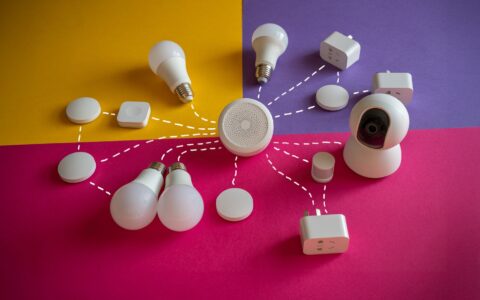
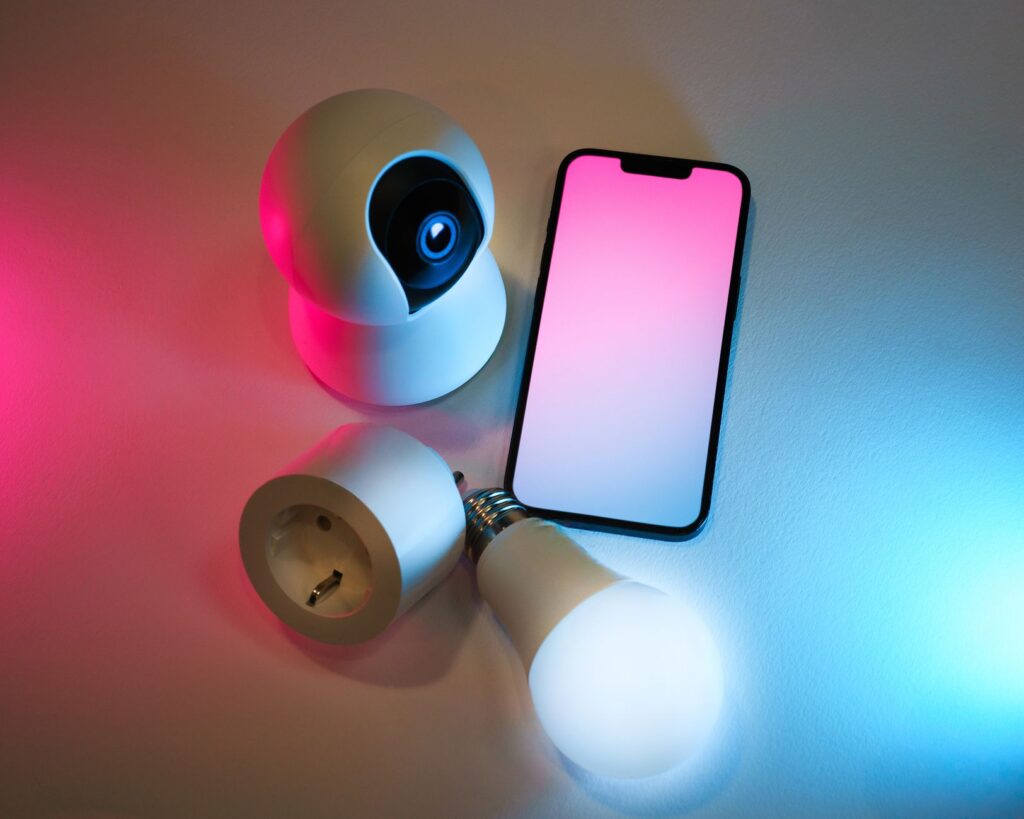
Urządzenia smart home aktualizuje się zwykle przez aplikację producenta. Dotyczy to między innymi kamer, wideodomofonów, central, termostatów, żarówek i inteligentnych gniazdek.
Bezpieczna procedura wygląda tak:
1. Otwórz oficjalną aplikację i wybierz właściwe urządzenie.
2. Sprawdź dostępność aktualizacji firmware’u.
3. Przeczytaj informacje o zmianach i wymaganiach.
4. Umieść urządzenie w miejscu z dobrym zasięgiem sieci, jeśli aplikacja tego wymaga.
5. Zapewnij zasilanie przez cały czas instalacji.
6. Nie paruj urządzenia ponownie i nie usuwaj go z aplikacji, dopóki producent tego nie zaleci.
7. Po zakończeniu sprawdź podstawową funkcję, na przykład podgląd kamery, sterowanie światłem albo odczyt temperatury.
W przypadku zamka, alarmu lub urządzenia sterującego ogrzewaniem wybierz moment, w którym ewentualna przerwa nie stworzy zagrożenia ani dużej niedogodności. Jeśli aktualizacja dotyczy centrali, pozostałe urządzenia mogą być chwilowo niedostępne.
Zwróć uwagę na uprawnienia aplikacji. Po aktualizacji system telefonu może ponownie poprosić o dostęp do lokalizacji, Bluetooth albo sieci lokalnej. Zezwalaj tylko na uprawnienia potrzebne do działania konkretnej funkcji.
Czego nie robić podczas aktualizacji?
Unikaj przede wszystkim tych błędów:
– nie pobieraj firmware’u z forów, reklam ani nieznanych serwisów,
– nie instaluj pliku przeznaczonego dla innego modelu,
– nie wyłączaj urządzenia w trakcie instalacji,
– nie odłączaj routera ani centrali smart home od zasilania,
– nie przeprowadzaj aktualizacji przy bardzo słabym połączeniu,
– nie ignoruj ostrzeżeń o braku miejsca lub niezgodności,
– nie klikaj linków z wiadomości nakłaniających do „pilnej aktualizacji”, jeśli nie możesz potwierdzić ich źródła.
Oszuści mogą podszywać się pod producenta i wysyłać fałszywe komunikaty. Prawdziwą aktualizację uruchamiaj z poziomu ustawień urządzenia, oficjalnej aplikacji lub ręcznie wpisanej strony producenta.
Co zrobić, gdy aktualizacja się nie powiedzie?
Jeśli urządzenie działa, ale wyświetla błąd, nie próbuj od razu instalować przypadkowego pliku. Najpierw:
1. zapisz kod błędu lub zrób zdjęcie komunikatu,
2. sprawdź instrukcję i stronę pomocy producenta,
3. uruchom ponownie urządzenie tylko wtedy, gdy producent na to pozwala,
4. sprawdź połączenie z internetem i wolne miejsce,
5. ponów instalację z oficjalnego narzędzia.
Gdy router nie działa po aktualizacji, skorzystaj z instrukcji odzyskiwania właściwej dla modelu. Nie wykonuj resetu fabrycznego bez sprawdzenia konsekwencji, ponieważ możesz utracić konfigurację sieci.
Jeśli aktualizacja telefonu lub urządzenia smart home przerwała się, skontaktuj się ze wsparciem producenta. Przygotuj model, numer seryjny, wersję oprogramowania i opis sytuacji. Nie otwieraj urządzenia i nie korzystaj z nieoficjalnych narzędzi, jeśli może to unieważnić gwarancję albo trwale uszkodzić sprzęt.
Regularne aktualizacje najlepiej traktować jako stały element korzystania z urządzeń. Włącz powiadomienia o nowych wersjach, raz na jakiś czas przejrzyj listę sprzętów w aplikacji producenta i usuń urządzenia, których już nie używasz.