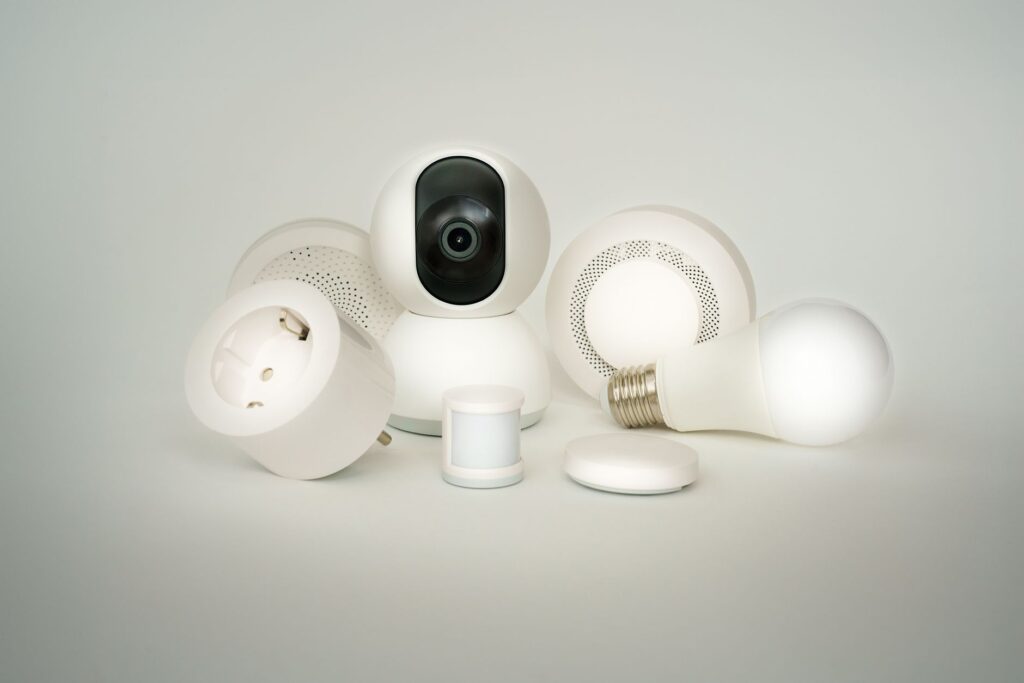
Osobną sieć dla urządzeń IoT utworzysz najczęściej przez funkcję sieci dla gości, osobny SSID dla urządzeń smart home albo VLAN dostępny w bardziej zaawansowanych routerach. Najprościej zacząć od sieci gościnnej, wyłączyć dostęp do sieci lokalnej i podłączyć do niej kamery, żarówki, gniazdka oraz inne urządzenia IoT.
Spis treści
Po co tworzyć osobną sieć dla IoT?
Urządzenia IoT często mają ograniczone ustawienia bezpieczeństwa, długo nie otrzymują aktualizacji albo wymagają aplikacji producenta. Jeśli wszystkie korzystają z tej samej sieci co komputer z dokumentami, telefon czy serwer domowy, ewentualne przejęcie jednego urządzenia może ułatwić dostęp do pozostałych.
Oddzielna sieć ogranicza komunikację między IoT a główną siecią domową. Nie zastępuje aktualizacji ani silnych haseł, ale zmniejsza skutki potencjalnego problemu.
Przykład podziału:
– Sieć główna: laptopy, telefony, telewizor, drukarka i dysk sieciowy.
– Sieć IoT: żarówki, gniazdka, robot sprzątający, termostat i urządzenia smart home.
– Sieć gościnna: telefony i komputery odwiedzających.
Którą funkcję routera wybrać?
Sieć gościnna
To najprostsza opcja dostępna w większości routerów. Zwykle pozwala utworzyć drugi identyfikator sieci, czyli SSID, i odizolować podłączone urządzenia od sieci głównej.
Szukaj ustawień o nazwach:
– „Sieć gościnna”;
– „Guest Network”;
– „Izolacja sieci”;
– „Dostęp do intranetu”;
– „Dostęp do sieci lokalnej”.
Osobny SSID dla IoT
Niektóre routery mają funkcję wprost przeznaczoną dla urządzeń IoT. Może ona ułatwiać obsługę sprzętu działającego wyłącznie w paśmie 2,4 GHz lub korzystającego ze starszych standardów zabezpieczeń.
VLAN
VLAN-y umożliwiają dokładniejszy podział sieci i reguły dostępu, ale wymagają odpowiedniego routera, punktów dostępowych i podstawowej wiedzy sieciowej. W typowym mieszkaniu sieć gościnna będzie prostszym wyborem.
Jak skonfigurować osobną sieć krok po kroku?
Nazwy opcji różnią się zależnie od producenta, ale schemat konfiguracji zwykle wygląda podobnie.
1. Zaloguj się do panelu routera
Otwórz aplikację producenta albo panel administracyjny w przeglądarce. Adres routera znajdziesz w jego instrukcji lub w szczegółach połączenia sieciowego. Zaloguj się kontem administratora.
2. Otwórz ustawienia sieci gościnnej lub IoT
Przejdź do sekcji Wi-Fi, sieci bezprzewodowej albo sieci gościnnej. Włącz dodatkową sieć i nadaj jej rozpoznawalną nazwę, na przykład `Dom-IoT`.
Nie używaj tej samej nazwy i hasła co w sieci głównej. Ułatwi to kontrolę nad tym, gdzie podłączone jest konkretne urządzenie.
3. Ustaw silne hasło i zabezpieczenia
Wybierz WPA3, jeśli wszystkie urządzenia oraz router je obsługują. W przeciwnym razie użyj WPA2-AES. Unikaj otwartej sieci oraz przestarzałego WEP.
Hasło powinno być długie i niepowiązane z nazwą mieszkania, adresem ani imieniem domownika. Nie trzeba tworzyć osobnego hasła dla każdego urządzenia, ale hasło sieci IoT nie powinno być używane w innych usługach.
4. Wyłącz dostęp do sieci lokalnej
To najważniejsze ustawienie. Może występować jako:
– „Zezwalaj na dostęp do intranetu”;
– „Dostęp do sieci lokalnej”;
– „Izoluj od sieci LAN”;
– „Client isolation”.
Włącz izolację lub wyłącz dostęp do sieci lokalnej — zależnie od sposobu opisu w panelu. Dzięki temu urządzenia IoT nie powinny swobodnie łączyć się z komputerami i innym sprzętem w głównej sieci.
5. Zdecyduj, czy sieć ma działać w paśmie 2,4 GHz
Wiele urządzeń IoT obsługuje tylko 2,4 GHz. Jeśli konfiguracja nie powiedzie się, utwórz sieć IoT wyłącznie w tym paśmie albo tymczasowo rozdziel nazwy sieci 2,4 i 5 GHz.
Nie wyłączaj 5 GHz w całym domu bez potrzeby. Ograniczenie tego pasma może pogorszyć działanie telefonów i komputerów, ale dla części prostych urządzeń IoT będzie właściwe.
6. Zapisz ustawienia i sprawdź połączenie
Po zapisaniu zmian podłącz jedno urządzenie testowe. Sprawdź, czy działa jego podstawowa funkcja oraz aplikacja producenta. Dopiero potem przenoś do nowej sieci pozostałe urządzenia.
Jak podłączyć urządzenia smart home?
Przed rozpoczęciem przygotuj nazwę sieci IoT i hasło. Następnie:
1. Zresetuj urządzenie lub włącz tryb konfiguracji Wi-Fi.
2. Otwórz aplikację producenta.
3. Wybierz dodawanie nowego urządzenia.
4. Wskaż sieć IoT, najlepiej 2,4 GHz, jeśli sprzęt tego wymaga.
5. Poczekaj na zakończenie konfiguracji.
6. Sprawdź działanie z telefonu podłączonego do sieci głównej.
Ostatni krok jest istotny. Izolacja może zablokować komunikację, której wymaga aplikacja, na przykład automatyczne wykrywanie urządzenia w sieci lokalnej. Jeśli podstawowe sterowanie nie działa, nie wyłączaj od razu całej izolacji — najpierw sprawdź instrukcję routera i producenta urządzenia.
Co zrobić, gdy urządzenie nie działa?
Urządzenie nie widzi sieci
Sprawdź, czy sieć IoT działa w paśmie 2,4 GHz. Na czas konfiguracji podejdź z urządzeniem bliżej routera i upewnij się, że nazwa sieci nie zawiera nietypowych znaków, których aplikacja może nie obsługiwać.
Aplikacja nie znajduje urządzenia
Telefon może być w sieci głównej, a urządzenie IoT w odizolowanej sieci. To zwiększa bezpieczeństwo, ale może uniemożliwić wykrywanie przez mDNS lub inne mechanizmy lokalne. Sprawdź, czy router oferuje opcję zezwalającą na wybrane połączenia między sieciami.
Urządzenie działa tylko bez izolacji
Niektóre produkty wymagają dostępu do usług lokalnych albo nietypowych portów. Możesz:
– sprawdzić dokumentację producenta;
– zaktualizować oprogramowanie urządzenia;
– utworzyć regułę zezwalającą tylko na potrzebny ruch, jeśli router ją obsługuje;
– przenieść urządzenie do głównej sieci, jeśli jego działanie jest ważniejsze niż pełna izolacja.
W takim przypadku zmień domyślne hasło urządzenia, włącz aktualizacje i ogranicz jego uprawnienia w aplikacji.
Urządzenie straciło połączenie po zmianie ustawień
Sprawdź hasło, zasięg oraz pasmo 2,4 GHz. Jeśli router połączył oba pasma pod jedną nazwą, tymczasowo rozdziel SSID i ponów konfigurację.
Jakie ustawienia zwiększają bezpieczeństwo?
Sama dodatkowa sieć nie wystarczy. Warto również:
– zmienić domyślne hasło administratora routera;
– aktualizować firmware routera i urządzeń IoT;
– wyłączyć zdalne zarządzanie routerem, jeśli go nie potrzebujesz;
– wyłączyć UPnP, jeśli nie jest wymagane przez używane urządzenia;
– nie przekierowywać portów do urządzeń IoT bez wyraźnej potrzeby;
– usuwać z sieci sprzęt, którego już nie używasz;
– regularnie sprawdzać listę podłączonych urządzeń;
– korzystać z aplikacji producenta pobranej z oficjalnego sklepu.
Nie przenoś automatycznie do sieci IoT urządzeń, które muszą bezpośrednio komunikować się z komputerem, drukarką lub serwerem plików. Przykładowo drukarka może wymagać dostępu z laptopa w sieci głównej, a część urządzeń multimedialnych korzysta z lokalnego wykrywania. W takich przypadkach najpierw sprawdź wymagania sprzętu i możliwości routera.